我买了一台 Macbook Neo
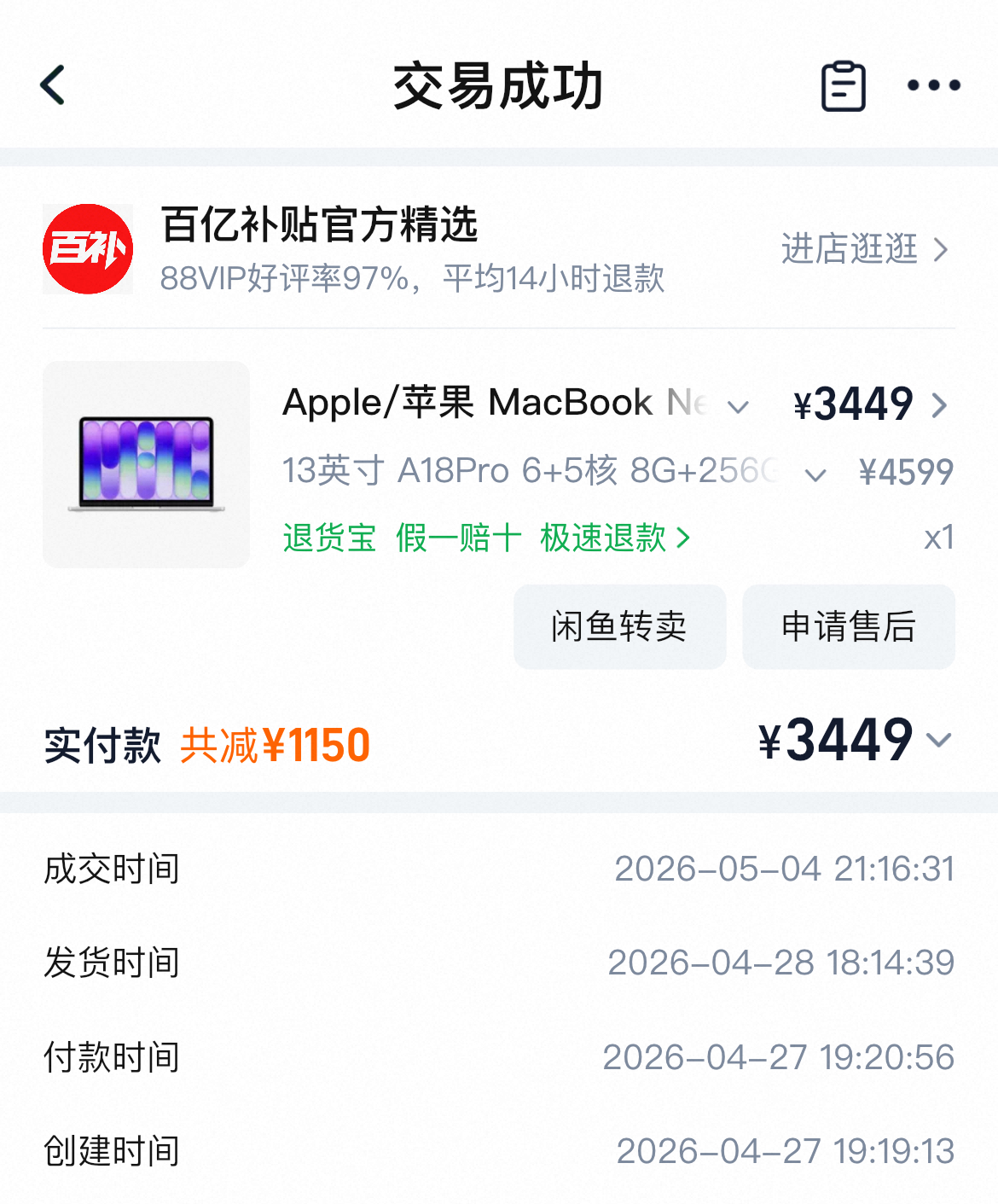
最近 Macbook Neo 很火,没想到居然有一天能用三千多块钱拿下全新的 Macbook,虽然阉割了很多东西,但是日常用完全足够了,这篇文章记录一下我对新电脑的配置。
触摸板
Macbook Neo 的触控板虽然跟 Pro 和 Air 的 Force Touch 触控板相比还是有些差距,但是和绝大多数 Windows 笔记本的触控板相比依然领先很多。有一些选项可以设置一下,让这个触控板更好用。
轻点来点按
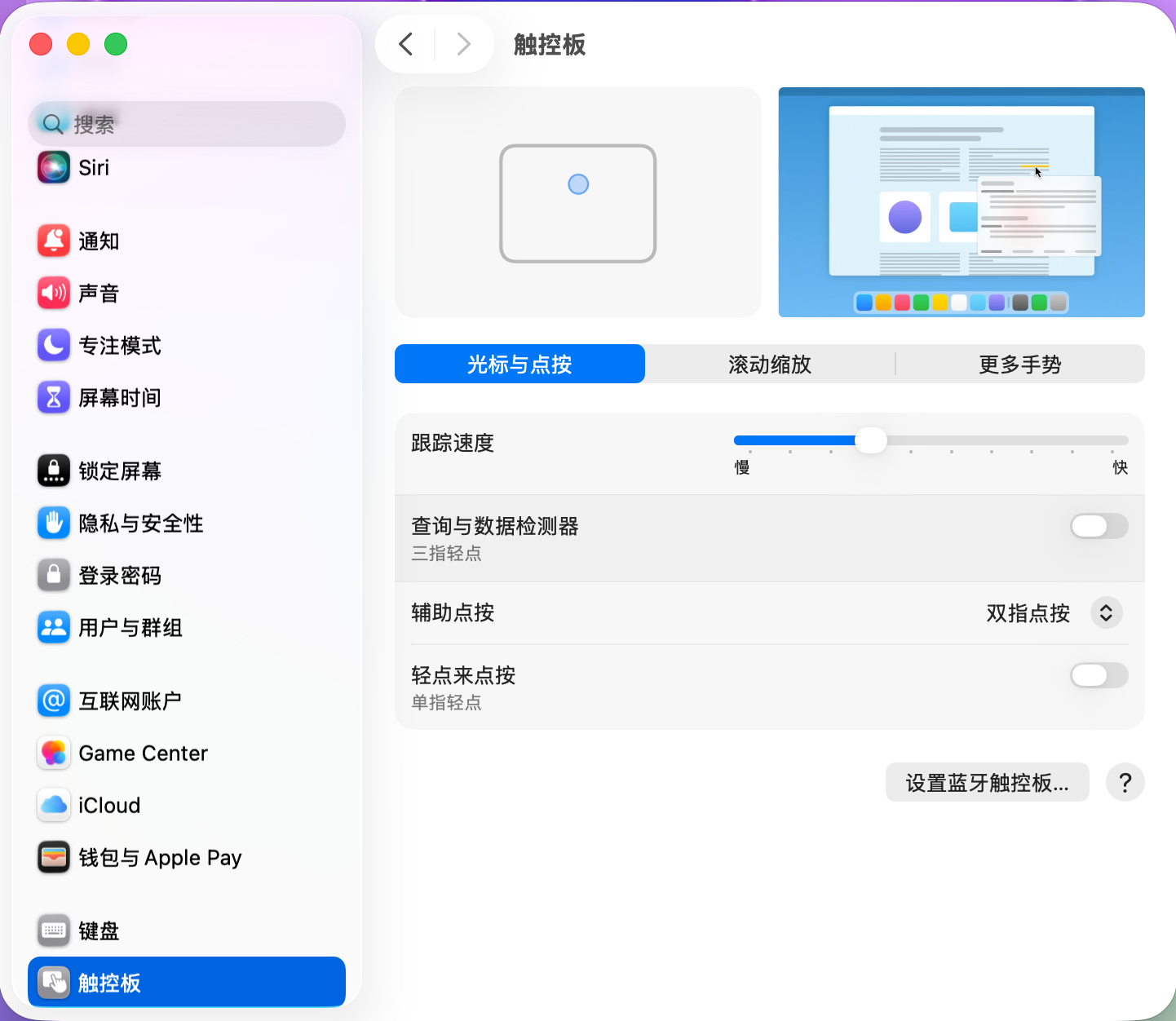
在“系统设置” > “触控板” > “光标与点按”中,开启“轻点来点按”,这样就几乎不太需要把触摸板按下去的操作了,比较省力。
三指拖移
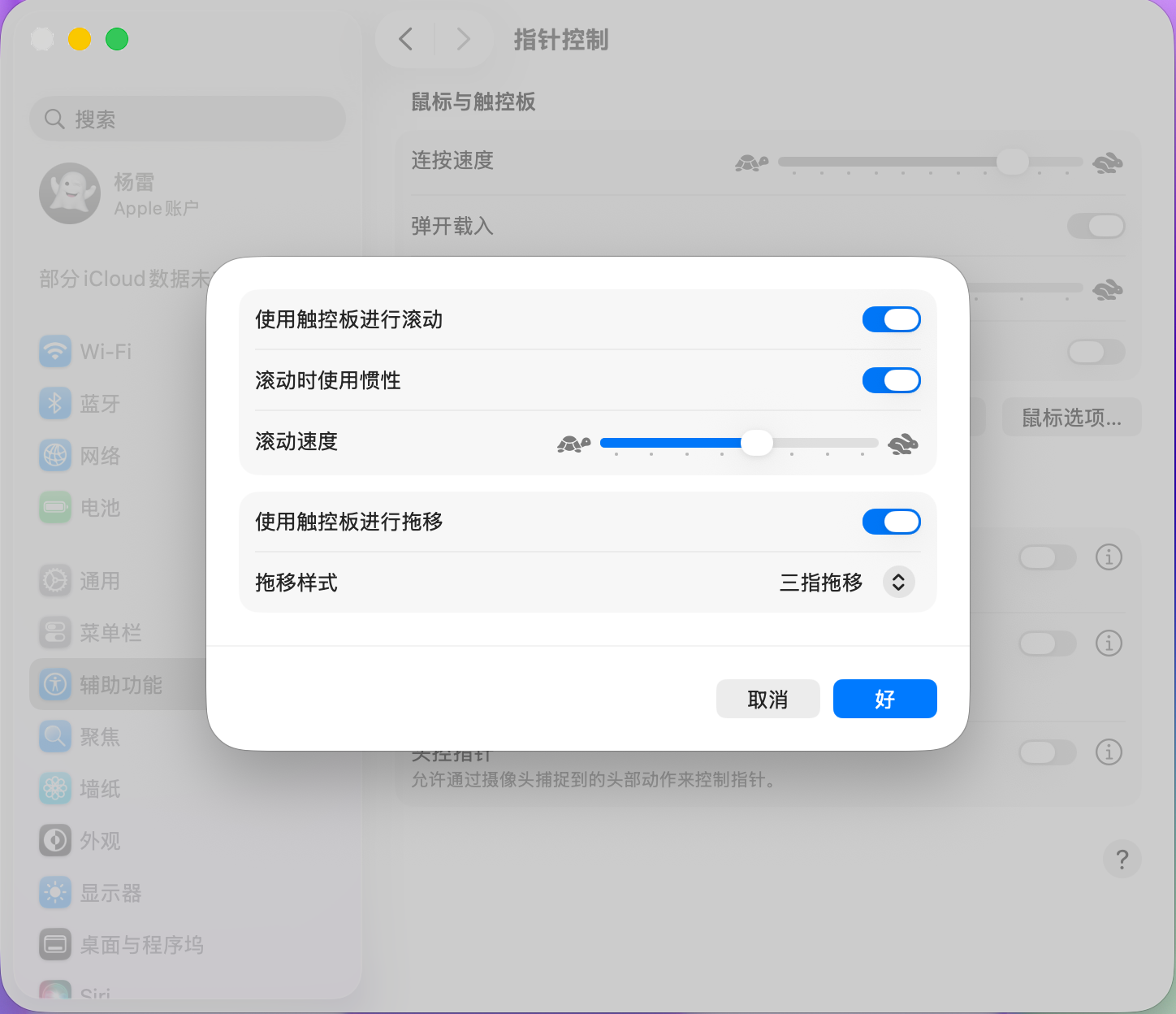
在“系统设置” > “辅助功能” > “指针控制”中,点击“触摸板选项”,勾选“使用触控板进行拖移”,然后在“拖移样式”中选择“三指拖移”,这样可以直接使用三根手指选中文本或者拖动窗口。
电池
锂离子电池过充跟过放都会影响电池寿命,设置充电上限可以更好地保护电池。有很多第三方电池管理软件可以实现这个功能,不过最新版本的系统已经包含了。
macOS 26.4(Tahoe)版本新增了充电上限功能,允许用户手动设置最高充电百分比(80%/85%/90%/95%/100%),长期连接电源时可有效延缓锂电池老化。设置路径为:点击苹果图标 → 系统设置 → 电池 → 充电 → 拖动“充电限制”滑块至目标百分比 → 完成。
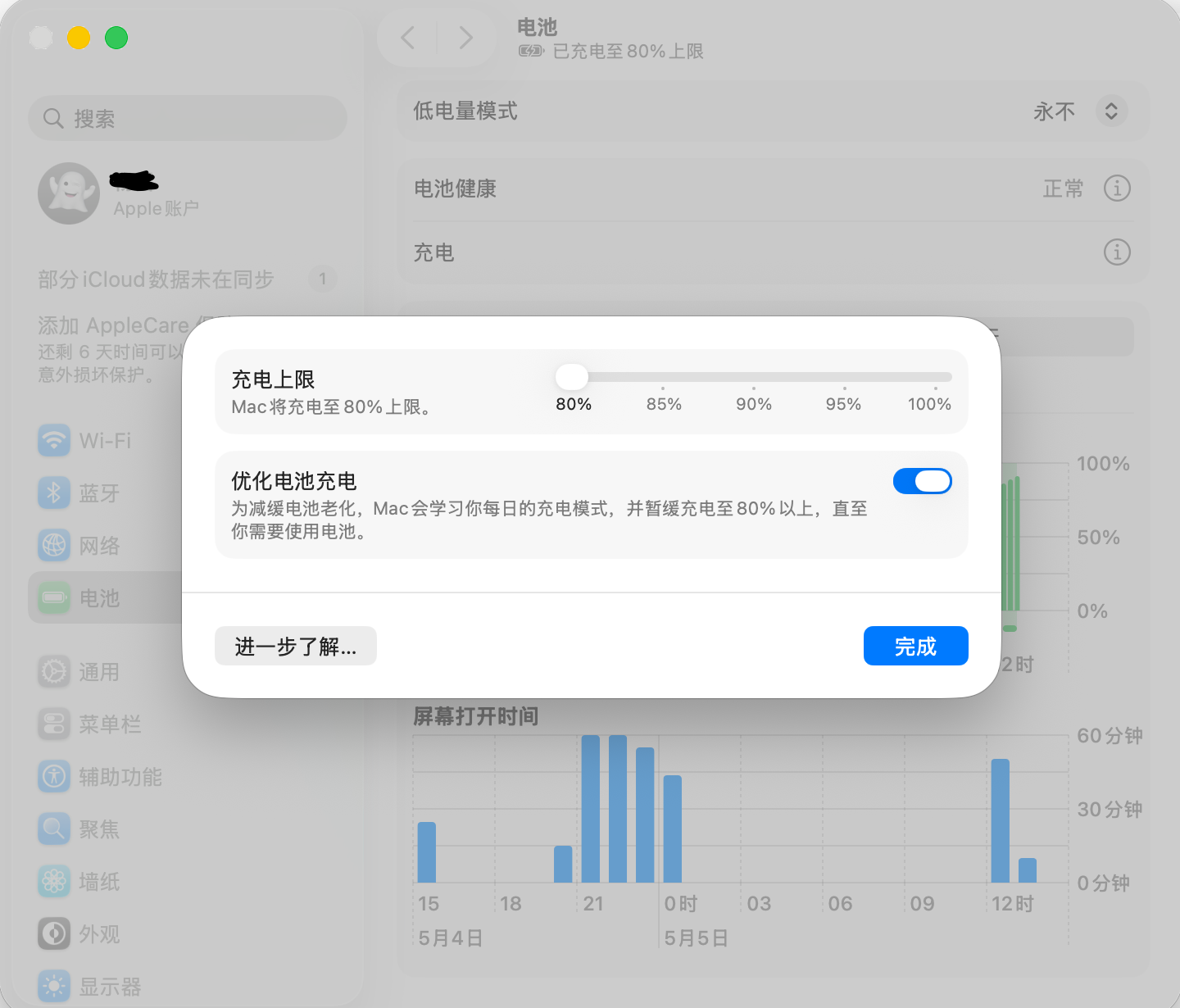
根据网上的建议,把电池电量保持在 20%-80% 对延长锂离子电池的寿命是最好的。
桌面与程序坞
- 在“系统设置” > “桌面与程序坞” > “程序坞”中,勾选“自动隐藏和显示程序坞”,这样程序坞会自动隐藏,鼠标移到屏幕最下方又会自动显示,应用程序显示的空间更大
- 在“系统设置” > “桌面与程序坞” > “程序坞”中,取消勾选“在程序坞中显示建议App和最近使用的App”,这样程序坞最右边就不会显示最近使用的App了
- 在“系统设置” > “桌面与程序坞” > “调度中心”中,勾选“使窗口按应用程序成组”,这样四指上移打开调度中心的时候,属于同一应用的多个窗口会叠放在一起,并且窗口下方会有应用的图标和名称,方便查找
菜单栏
- 按住 command 键,然后把不需要的图标从菜单栏拖到下方,出现移除的标志后松手就可以移除不需要的图标
- 在“系统设置” > “菜单栏” > 中,勾选你需要的图标就可以让它显示在菜单栏中,比如“天气”图标
终端
终端是程序员必不可少的工具,通过一些安装与配置,可以让它变得更好看并且更好用,提高效率。
Oh My Zsh
默认的 zsh 不太美观,可以使用 Oh My Zsh 对终端进行美化。Oh My Zsh 是基于 zsh 命令行的一个扩展工具集,提供了丰富的扩展功能。
安装
下列方式任选其一都可:
| 方法 | 命令 |
|---|---|
| curl | sh -c "$(curl -fsSL https://install.ohmyz.sh/)" |
| wget | sh -c "$(wget -O- https://install.ohmyz.sh/)" |
| fetch | sh -c "$(fetch -o - https://install.ohmyz.sh/)" |
| 国内curl镜像 | sh -c "$(curl -fsSL https://gitee.com/pocmon/ohmyzsh/raw/master/tools/install.sh)" |
| 国内wget镜像 | sh -c "$(wget -O- https://gitee.com/pocmon/ohmyzsh/raw/master/tools/install.sh)" |
Command Line Tools
Command Line Tools 是 Mac 用户(尤其是程序员)可以安装的一套工具,它提供了许多常用的 Unix 工具包,实用程序和编译器。这个工具包包括了如 svn、git、make、GCC、clang、perl 等在 Linux 中默认安装的命令。从 MacOS High Sierra、Sierra、OS X El Capitan、Yosemite、Mavericks 开始,用户可以不必安装整个 Xcode 软件包,也不需要登录开发人员账户,就可以单独安装 Command Line Tools。
安装步骤
- 打开 Terminal 或 iTerm 终端。
- 输入命令
xcode-select --install。 - 在弹出的窗口中点击“安装”。
- 同意服务条款。
- 等待下载和安装过程完成。
安装完成后,可以通过运行 gcc -v 或 git version 来验证是否安装成功。
安装位置
Command Line Tools 被安装在 Mac 的根目录/Library/Developer/CommandLineTools/下。这个位置包含了 61 个可用的新命令,都位于/Library/Developer/CommandLineTools/usr/bin/中。
卸载方法
如果需要卸载 Command Line Tools,可以使用以下命令:
1sudo rm -rf /Library/Developer/CommandLineTools/
这将删除系统现有的 CommandLineTools 目录及其内容。
Homebrew
Homebrew 是 macOS 上最受欢迎的包管理工具,它让你能够便捷地安装、更新和管理各种软件包。
安装前准备
需要先安装上一步的 Command Line Tools。
安装方式
使用脚本安装,在终端输入
1/bin/zsh -c "$(curl -fsSL https://gitee.com/cunkai/HomebrewCN/raw/master/Homebrew.sh)"
会使用国内地址进行安装,当然一些关键步骤还是会调用官方脚本,所以速度可能会比较慢。
配置国内镜像源
按照上面步骤使用国内地址安装,在最后会有一步选择国内源进行配置,可以省略下面的步骤,如果是通过官方脚本进行安装的话,可以使用下面的方式进行配置:
1# 替换 brew.git
2git -C "$(brew --repo)" remote set-url origin https://mirrors.ustc.edu.cn/brew.git
3
4# 替换 homebrew-core.git
5git -C "$(brew --repo homebrew/core)" remote set-url origin https://mirrors.ustc.edu.cn/homebrew-core.git
6
7# 替换 homebrew-cask.git
8git -C "$(brew --repo homebrew/cask)" remote set-url origin https://mirrors.ustc.edu.cn/homebrew-cask.git
Homebrew Tap
Homebrew Tap 是 Homebrew 的扩展,让用户能添加第三方软件仓库。通过 Tap,能安装和管理 Homebrew 里没有的软件包。每个 Tap 就像独立仓库,提供更多额外的软件包供用户选择。
1brew tap <user>/<repo> # 不加 URL 默认克隆 github 存储库
tap命令不加 URL 地址会默认克隆 github 仓库,国内的话可以配置镜像地址加速下载,比如使用 Homebrew 安装 opencode 可以通过如下命令:
1brew tap anomalyco/tap https://github.chenc.dev/https://github.com/anomalyco/homebrew-tap.git
2
3cd $(brew --prefix)/Library/Taps/anomalyco/homebrew-tap
4vim opencode.rb # 编辑对应的`.rb`文件,把所有的 url 地址改成国内镜像地址
5
6brew install anomalyco/tap/opencode