COMFAST 定制版 newifi D2 路由器免拆刷机
写在前面
我老家有一台用了很久的斐讯 K1 路由器,这款路由器的网口都是百兆,而老家的宽带从 100Mbps 升级到了 200Mbps,百兆路由器损失了一半的带宽。另外,这台路由器的无线信号也不是特别强,因此考虑换一台千兆路由器。
我对能刷机的路由器还是比较感兴趣的,同时又不想花太多钱购买性能过剩的设备,主要用途也就是给家人刷刷视频之类,因此一台二手价格五十元以内的 Wifi5 路由器就足够了。
最终决定从新路由 3(newifi D2)和 k2p 这两台中选择一台,这两台设备主要的区别是 newifi D2 的内存和闪存都要大一些,另外还多了个 USB3.0 接口,我当时没有两台设备的无线信号对比数据,所以直接下单了 newifi D2,后面看了一篇文章才发现 k2p 的信号还是要强不少的: 新路由3(Newifi D2)与斐讯K2P对比测试。
踩坑
闲鱼卖家并没有提供包装图,收到货后发现跟正常的 newifi D2 不太一样,包装上印着 COMFAST 的标志,型号是 CF-N3。
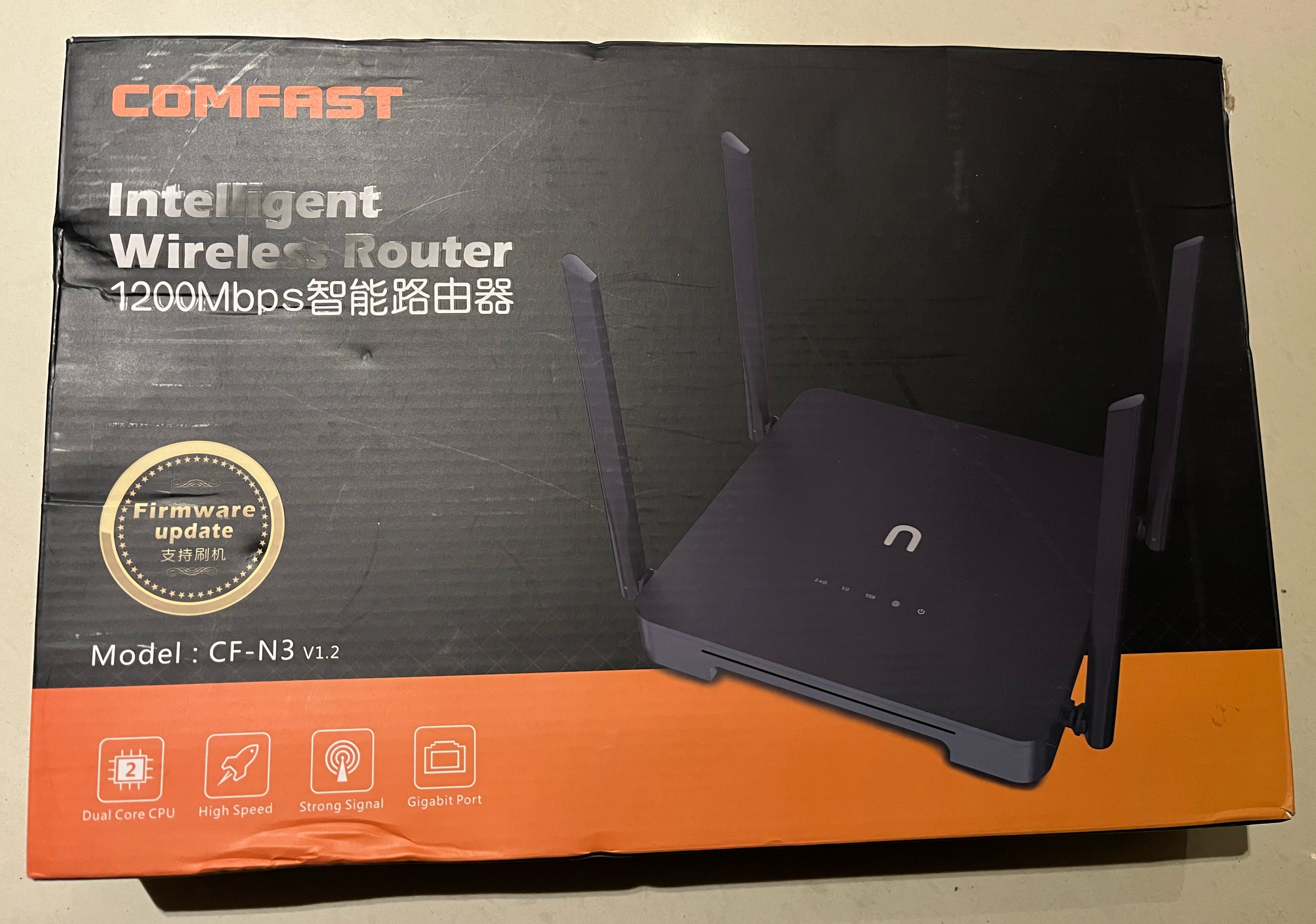
我在官网的产品列表里没找到这款,但是说明书里的图片显示的外观完全不像,反而路由器本体比较像 CF-N5 这款。当然,后面发现说明书下载错了,下载的 CF-N3 V3 的说明书,如果是 CF-N3 的说明书就会发现外观是一致的,这也为后面的犯错埋下了伏笔。
错误的CF-N3 V3说明书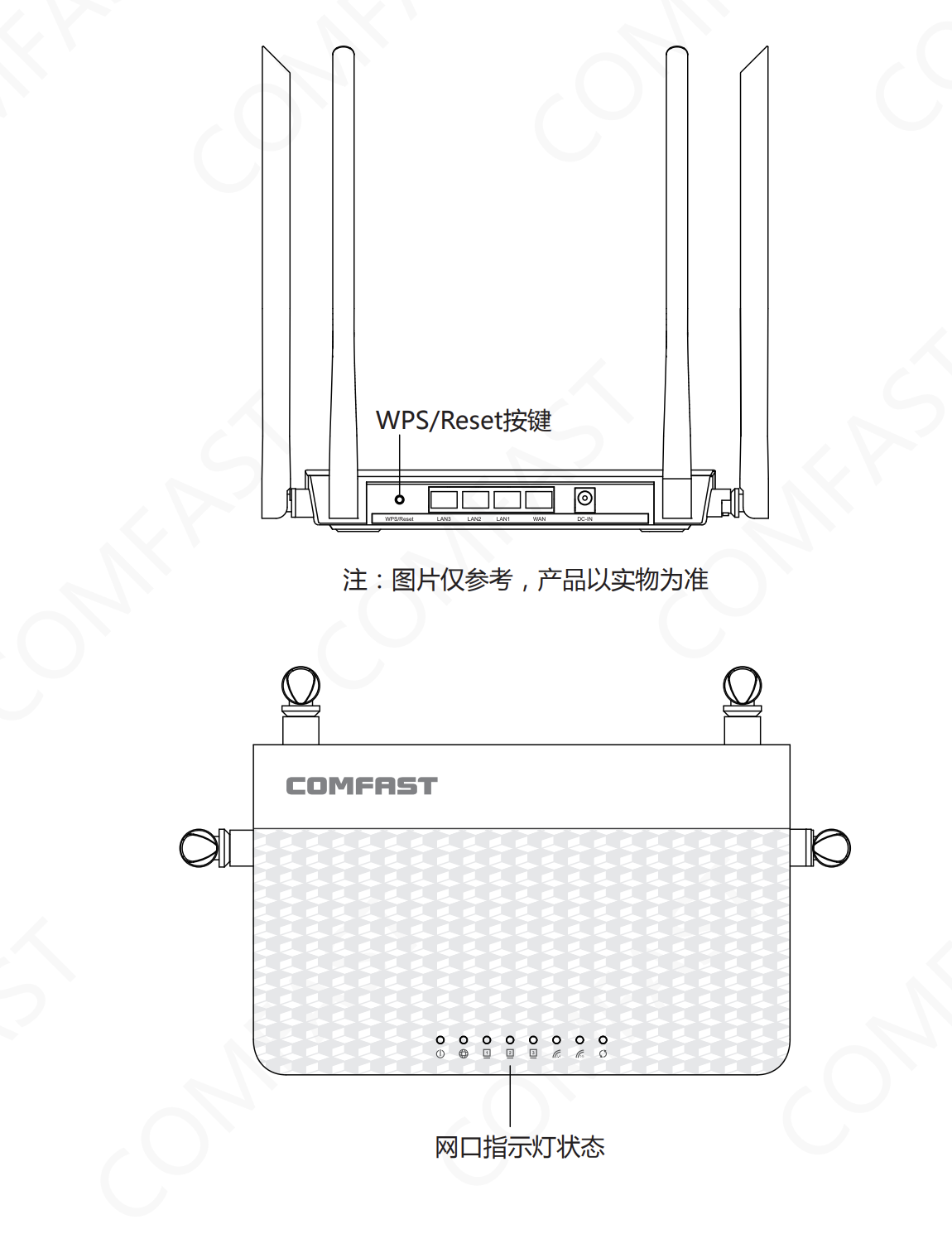
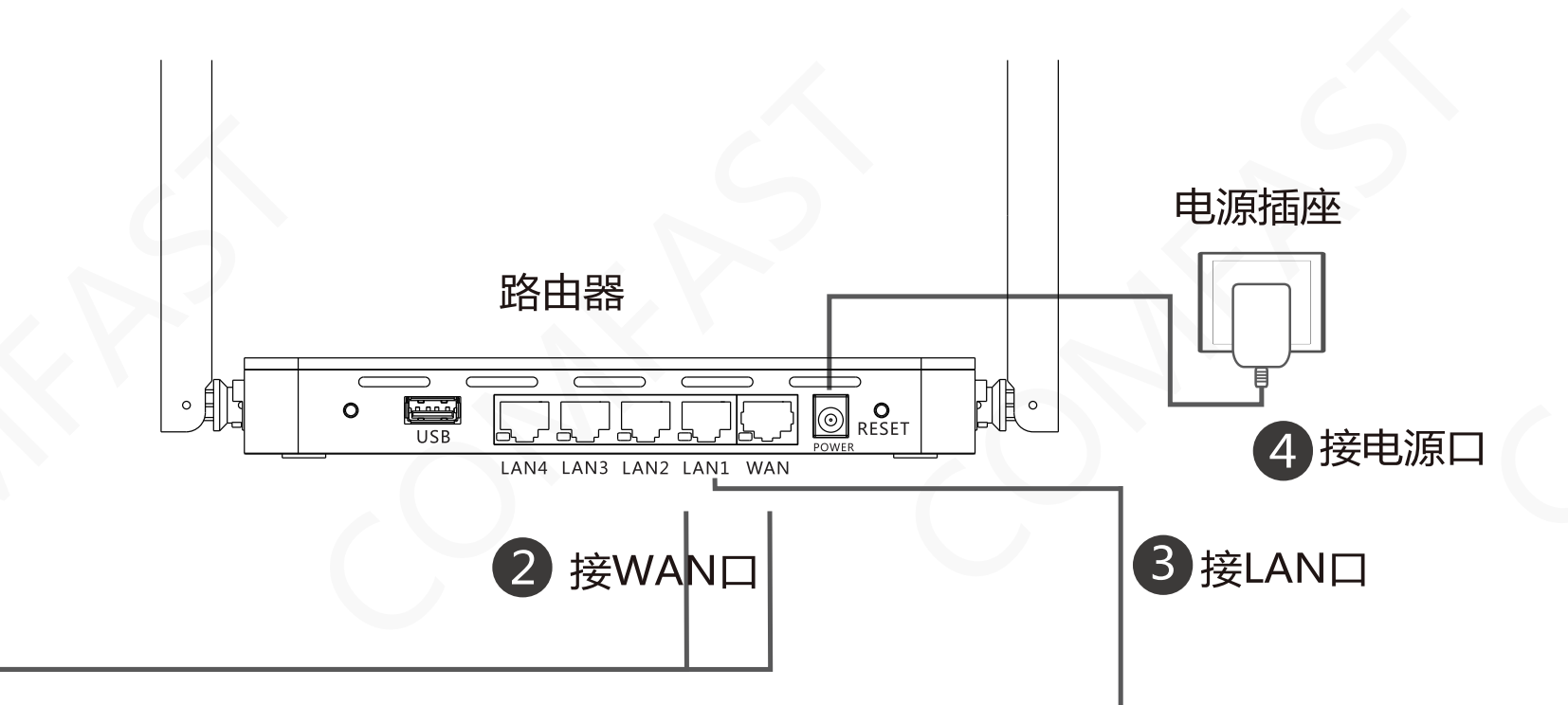
正确的CF-N3说明书
路由器上面倒并没有印着 COMFAST 的字样,外观跟正常的 newifi D2 一模一样。
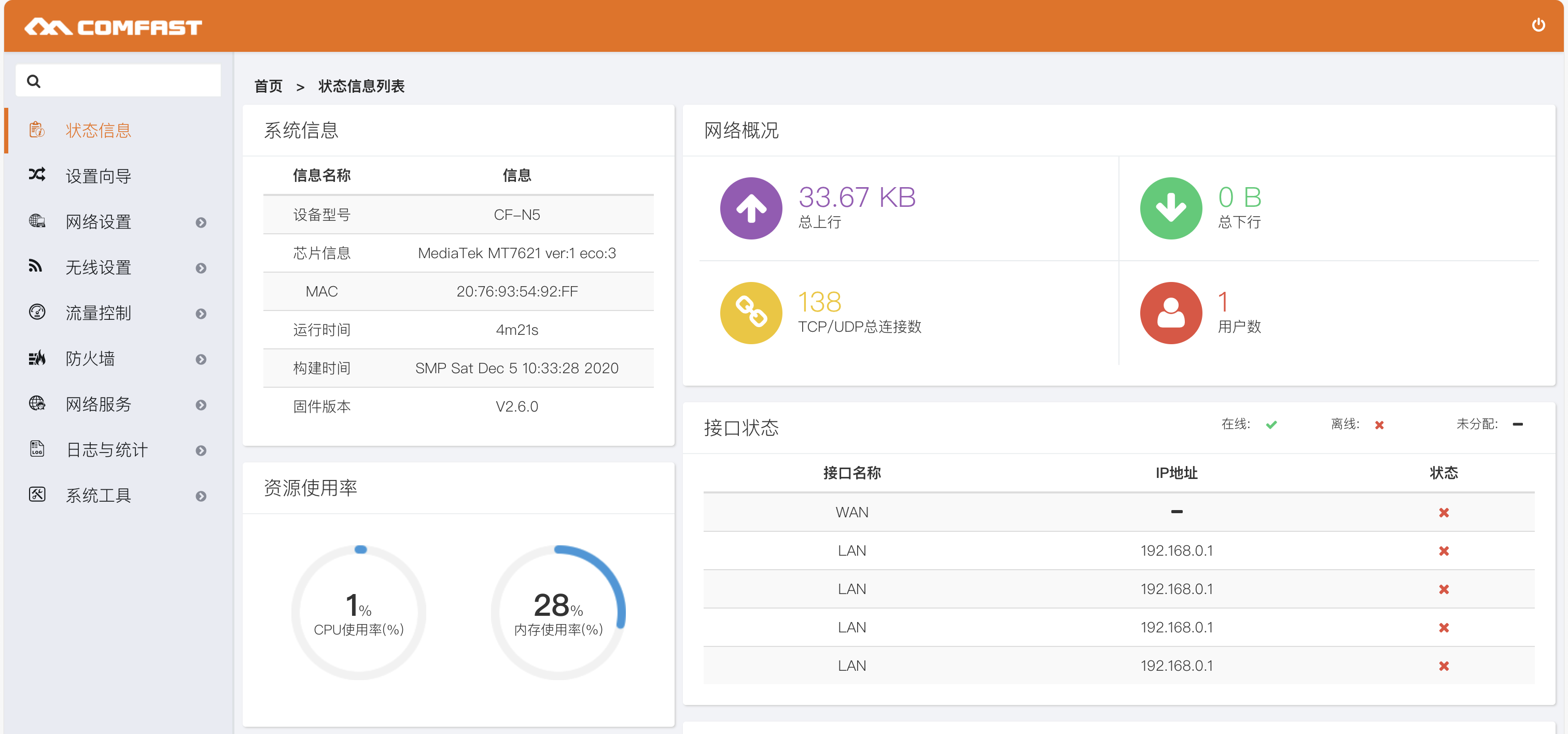
路由器自带的 CF-N3 固件可以通过连接无线网后输入 192.168.0.1 进入后台,账号密码都是 admin,不过无法使用 USB 接口,虽然可以正常上网,但是 5G 速度测下来只有 300Mbps,远没达到标称的 866Mbps,刷机,必须刷机。
掉坑里了
上面说到路由器本体比较像 CF-N5 这款,于是我果断下载了 CF-N5 的固件并通过浏览器成功升级。
问题也从这个时候开始出现,我刷了这个固件之后怎么都没办法上网了,无论是使用 PPPoE 拨号还是挂在主路由下面都不行。
我尝试刷回 CF-N3 固件,结果发现直接提示失败,只有跟当前一模一样的 CF-N5 固件可以刷成功,而这没什么意义。
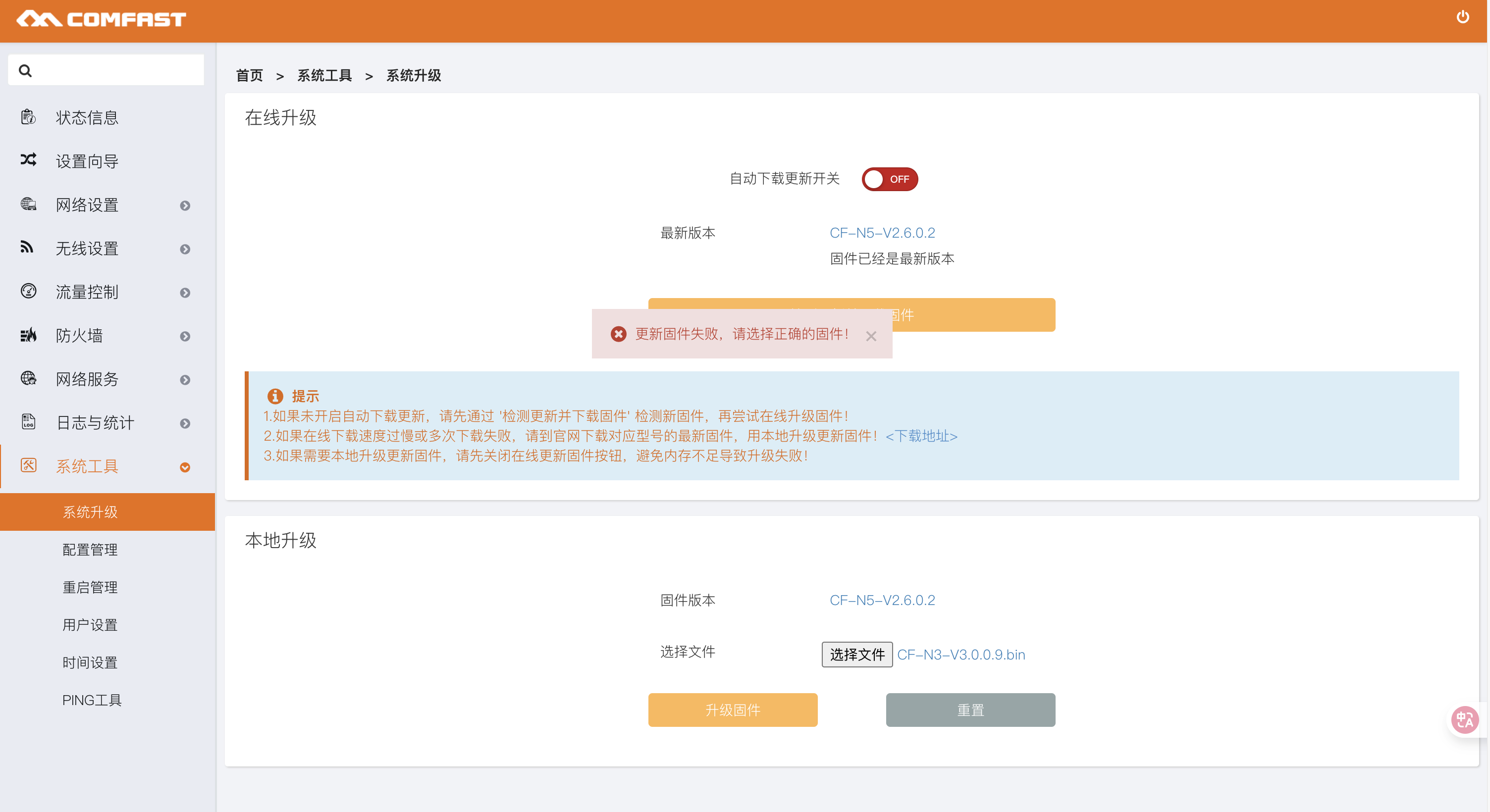
这不是正常的 newifi D2 固件,所以也没办法像网上介绍的方法一样刷 breed。COMFAST 倒是默认开启了 ssh,但是 root 账户的密码既不为空,也不是 root/admin/12345678 这些网上能查到的通用密码。
一线希望
路由器既不能正常上网,也不能通过简单的方式刷机,几乎变成了砖头。貌似只能采用 ttl 线刷或者编程器的方式来补救了,而这会非常麻烦。网上能查到相关的教程:
但是不到万不得已,我不太想尝试这些硬件层面的方法,先从软件层面看看有没有突破口。
路由器后台管理页面的“系统工具” > “配置管理”中有一个“配置备份”选项,点击之后会下载一个 backup.file 的文件,我在 Kali Linux 系统中可以看到这是个 Gzip archive 的压缩文件,解压后得到一个 etc 目录,突破口就藏在其中。
比较重要的文件如下:
-
/etc/passwd1root:x:0:0:root:/root:/bin/ash 2admin:x:500:500:admin:/home/admin:/bin/false 3daemon:*:1:1:daemon:/var:/bin/false 4ftp:*:55:55:ftp:/home/ftp:/bin/false 5network:*:101:101:network:/var:/bin/false 6nobody:*:65534:65534:nobody:/var:/bin/false 7dnsmasq:x:453:453:dnsmasq:/var/run/dnsmasq:/bin/false我们可以得到两条最重要的信息:
- 只有 root 用户可以通过 shell/ssh 登录,其他所有的用户都不行
- x 表示 root 用户的密码保存在 /etc/shadow 文件中
-
/etc/shadow1root:$1$Ae0K1uzW$cnfY6ItA1jFlTRaNtEnFU1:16518:0:99999:7::: 2daemon:*:0:0:99999:7::: 3ftp:*:0:0:99999:7::: 4network:*:0:0:99999:7::: 5nobudy:*:0:0:99999:7::: 6dnsmasq:x:0:0:99999:7:::root 用户的密码以 md5 加密,加的盐是
Ae0K1uzW,最终得到的哈希值是cnfY6ItA1jFlTRaNtEnFU1。
加盐的哈希连彩虹表都怕,暴力破解是行不通了。但是路由器后台管理页面的“系统工具” > “配置管理”中还有一个“配置更新”选项,因此我们大概率可以直接在 etc 目录中修改文件并打包,然后直接替换。
搞定 ssh
我们手动生成一个简单的密码
1$ openssl passwd -1 "root"
2$1$xTOHgqWd$47NGihh483JxTAsUGym5B1
然后解压下载的文件并替换其中的文本
1tar -xzf backup.file
2cd etc
3nano shadow
将其中的
1root:$1$Ae0K1uzW$cnfY6ItA1jFlTRaNtEnFU1:16518:0:99999:7:::
修改为
1root:$1$xTOHgqWd$47NGihh483JxTAsUGym5B1:16518:0:99999:7:::
并保存。然后打包成一个新的文件
1cd ..
2tar -czf newbackup.file etc/
点击页面上“配置更新”中的“选择文件”,选择刚刚生成的newbackup.file,然后点击上传配置,等待一段时间后重新连接无线网,然后在终端输入
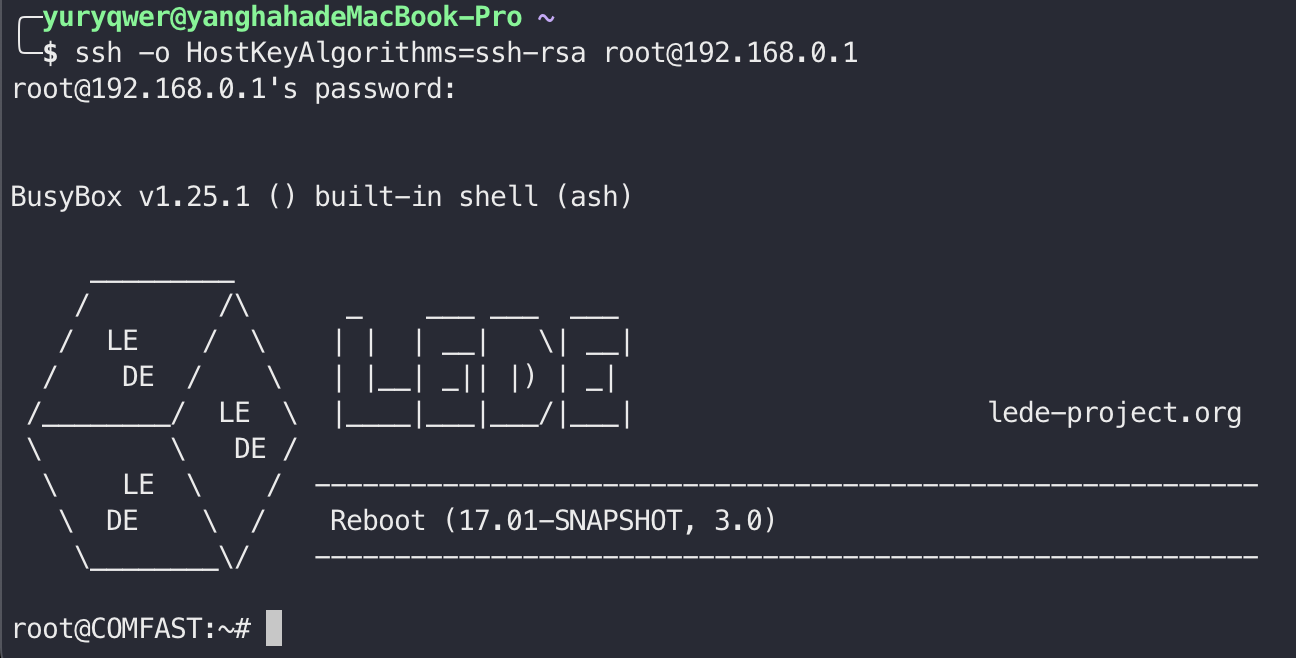
1ssh -o HostKeyAlgorithms=ssh-rsa root@192.168.0.1
密码是root,成功登录 ssh。
又一个坑
按照新路由3 (Newifi D2) 免拆机免解锁刷 Breed 教程中的操作,将 newifi-d2-jail-break.ko 文件下载到 /tmp 目录下。
路由器无法上网,只能通过本地上传给路由器,但是 scp 命令一直有一些问题,可以通过 ssh 执行 cat 命令然后通过管道将 newifi-d2-jail-break.ko 文件的内容写入路由器,不过我选择了另外一种方法。
首先在连接了路由器的客户端上运行
1python3 -m http.server 8000 --bind 0.0.0.0 --directory <ko文件所在目录>
然后在路由器中运行
1wget http://[客户端ip地址]:8000/newifi-d2-jail-break.ko -O /tmp/newifi-d2-jail-break.ko
其中客户端 IP 地址类似 192.168.0.x,在路由器的管理页面可以找到。
在路由器中执行
1insmod newifi-d2-jail-break.ko
命令后,路由器并没有像预期那样重启,原因可能是内核模块与当前路由器系统不兼容,上述 newifi-d2-jail-break.ko 文件是为 newifi D2 官方固件准备的,对应的内核比较旧(大概率是 3.x),而我的 CF-N5 固件对应的内核是
1root@COMFAST:~# uname -r
24.4.198
搞定 breed
Deepseek 提到可以通过降级成 newifi D2 原厂固件来解决,我上面说过在 192.168.0.1 的网页后台中只有跟当前一模一样的 CF-N5 固件可以刷成功,其他固件都被禁止。这通常是固件升级程序sysupgrade或 Web 后台对上传的固件文件进行了严格校验,例如:
- 版本号检测:阻止“降级”到旧版本
- 签名验证:只允许安装官方签名的固件
- 文件完整性校验:检查固件头或 CRC
因此只能通过 ssh 来刷入固件,核心思路是绕过高级别的sysupgrade程序,使用底层的mtd write命令直接将固件映像写入闪存。
在路由器上执行命令查看所有分区
1root@COMFAST:~# cat /proc/mtd
2dev:    size   erasesize  name
3mtd0: 00030000 00010000 "Bootloader"
4mtd1: 00010000 00010000 "Config"
5mtd2: 00010000 00010000 "factory"
6mtd3: 00fb0000 00010000 "firmware"
7mtd4: 001ac753 00010000 "kernel"
8mtd5: 00e038ad 00010000 "rootfs"
9mtd6: 00780000 00010000 "rootfs_data"
路由器系统固件写入 firmare 分区,而 breed 应该是写入 Bootloader 分区。下载好 newifi D2 的 breed 固件,通过上面提到的方式把 breed 固件传到路由器的 /tmp 目录,然后在路由器中执行
1root@COMFAST:~# mtd -r write /tmp/breed-mt7621-newifi-d2.bin Bootloader
2Unlocking Bootloader ...
3
4Writing from /tmp/breed-mt7621-newifi-d2.bin to Bootloader ...
5Rebooting ...
等待路由器重启后,先将路由器断电,然后用网线连接电脑到路由器的任一 lan 口,按住 RESET 键后插入电源,等待所有 led 灯开始闪烁后松开 RESET 键,在电脑浏览器上打开 192.168.1.1,看到了熟悉的 breed 界面。
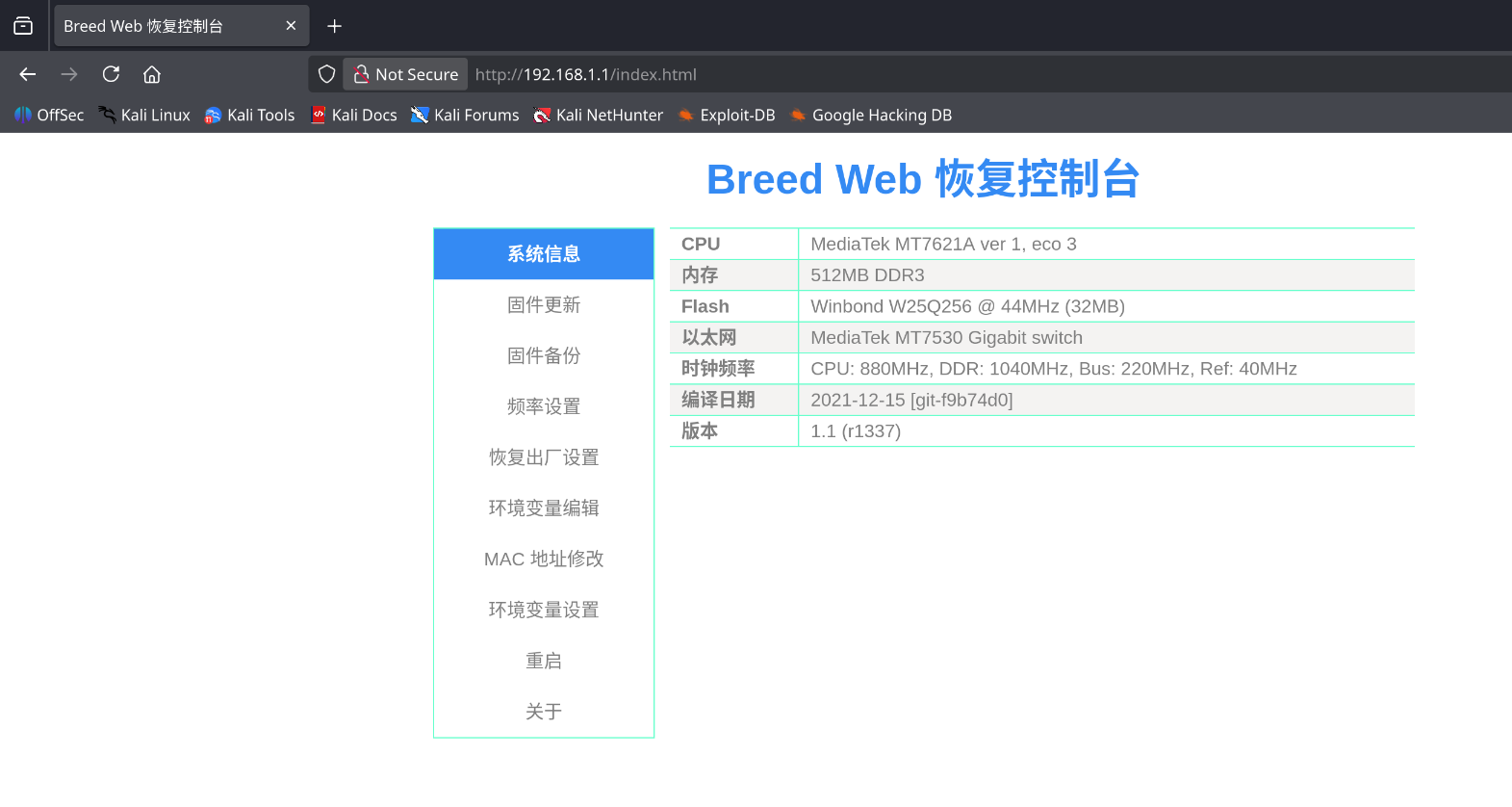
接下来只需要选一个合适的固件刷入即可,网上有很多相关固件和教程,这边不再赘述。